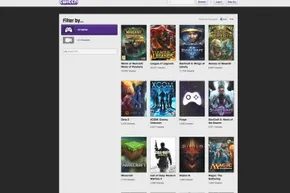
Большинство контента на Twitch можно смотреть без создания аккаунта. Просто откройте www.twitch.tv в любом браузере на устройстве с подключением к интернету. Чтобы получить полный доступ к возможностям платформы, включая трансляцию собственного геймплея, вам нужна учетная запись. При регистрации вы получаете собственную пользовательскую страницу, известную как канал. URL этой страницы имеет формат www.twitch.tv/username.
Обзор структуры канала
Каждая страница канала содержит фотографию профиля (если пользователь её установил), редактируемое название канала и имя пользователя над основным окном видео. В этом окне отображается то, что стример в данный момент транслирует. Если пользователь не в эфире, в окне видео обычно отображается надпись «OFFLINE» (не в сети), если только он не настроил воспроизведение определенного контента в свое отсутствие.
Под видео вы найдете кнопки для подписки на канал, добавления в закладки или шаринга видео, а также для сообщения о нарушении или отправки сообщения пользователю. Интерфейс также отображает статистику в реальном времени, такую как текущее количество зрителей, общее число просмотров и количество подписчиков. Навигационная панель расположена слева, а окно чата занимает правую сторону. Такая компоновка предполагает, что вы не развернули видео на весь экран, так как это скрыло бы эти элементы.
Почему чат так важен
Окно чата представляет собой непрерывный поток сообщений от других зрителей. Вы можете напрямую участвовать в этом разговоре. Многие стримеры озвучивают эти сообщения вслух, создавая цикл обратной связи в реальном времени. Некоторые даже играют в матчах со зрителями в прямом эфире. Вы также можете отправлять личные сообщения другим пользователям.
Такой уровень взаимодействия между стримерами и зрителями, а также между самими зрителями, превращает Twitch в социальный опыт, а не просто в пассивную видеоплатформу.
Управление настройками аккаунта
После входа в систему нажмите на свое имя пользователя в правом верхнем углу главной страницы. Вы можете выбрать «Канал» (Channel), «Профиль» (Profile), «Панель управления» (Dashboard), «Сообщения» (Messages) или «Настройки» (Settings), либо выйти из аккаунта. Все варианты, кроме выхода, ведут к различным разделам вашего аккаунта. С любой из этих страниц левая навигационная панель остается видимой. Она содержит ссылки на стандартные разделы, а также на «Подписки» (Following — каналы, на которые вы подписаны) и «Подписки-платные» (Subscriptions — каналы, где у вас есть платные подписки). На небольших экранах эти ссылки могут отображаться в виде значков.
Раздел «Настройки» позволяет настроить информацию профиля. Вы можете выбрать, что отображается, когда вы не в эфире, включить опцию «Архивировать трансляции» (Archive Broadcasts) и управлять настройками безопасности и уведомлений. Вы также можете просматривать и контролировать ссылки на сторонние сайты и программное обеспечение.
Поиск игр и сохранение клипов
Twitch упрощает просмотр и поиск по каналам или названиям игр. Вы можете найти прямые трансляции или архивные видео. Обратите внимание, что Twitch архивирует видео игровых трансляций только в том случае, если владелец канала выбрал опцию «Архивировать трансляции» в своих настройках. Эти видео удаляются через несколько дней для экономии места, если владелец не пометит конкретное видео как «Сохранить навсегда» (Save Forever). Если вы смотрите чужой канал, вы можете создать закладку. Это генерирует ссылку на конкретный момент, который вы отметили, при условии, что видео все еще сохранено.
Устройства для просмотра Twitch
Существует несколько способов доступа к Twitch и просмотра его контента. Вы можете использовать сайт на компьютере, игровой консоли или мобильном устройстве через веб-браузеры или специальные приложения. Twitch предлагает приложения для устройств Android и iOS. Они позволяют просматривать каталог, искать каналы, смотреть прямые трансляции и участвовать в чате, находясь вдали от компьютера. Приложения также доступны для некоторых игровых консолей, хотя функциональность варьируется. Некоторые приложения поддерживают трансляцию и чат, тогда как другие ограничены только просмотром и навигацией.
Устройства, на которых как минимум можно смотреть контент Twitch:
- PlayStation 4
- Xbox One
- Xbox 360
- Ouya
- Nvidia Shield
- Ноутбуки и настольные компьютеры
- Планшеты и смартфоны
Если вы готовы перейти от просмотра к трансляции собственного геймплея, следующим шагом будет настройка собственной трансляции.