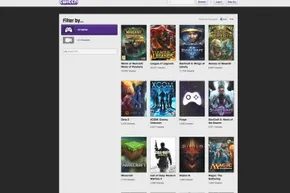
Більшість контенту на Twitch можна дивитися без створення облікового запису. Просто відкрийте www.twitch.tv у будь-якому браузері на пристрої з підключенням до Інтернету. Щоб отримати повний доступ до можливостей платформи, включаючи трансляцію власного геймплею, вам потрібний обліковий запис. При реєстрації ви отримуєте власну сторінку користувача, відому як канал. URL-адреса цієї сторінки має формат www.twitch.tv/username.
Огляд структури каналу
Кожна сторінка каналу містить фотографію профілю (якщо користувач її встановив), назву каналу, що редагується, і ім’я користувача над основним вікном відео. У цьому вікні відображається те, що стример в даний момент транслює. Якщо користувач не в ефірі, у вікні відео зазвичай відображається напис «OFFLINE» (не в мережі), якщо він не налаштував відтворення певного контенту у свою відсутність.
Під відео ви знайдете кнопки для передплати каналу, додавання в закладки або шарингу відео, а також для повідомлення про порушення або відправлення повідомлення користувачу. Інтерфейс також відображає статистику в реальному часі, таку як поточна кількість глядачів, загальна кількість переглядів та кількість передплатників. Навігаційна панель розташована зліва, а вікно чату займає праву сторону. Таке компонування передбачає, що ви не розгорнули відео на весь екран, оскільки це приховало б ці елементи.
Чому чат такий важливий
Вікно чату є безперервним потоком повідомлень від інших глядачів. Ви можете безпосередньо брати участь у цій розмові. Багато стримерів озвучують ці повідомлення вголос, створюючи цикл зворотного зв’язку в реальному часі. Деякі навіть грають у матчах із глядачами у прямому ефірі. Ви також можете надсилати особисті повідомлення іншим користувачам.
Такий рівень взаємодії між стрімерами та глядачами, а також між самими глядачами, перетворює Twitch на соціальний досвід, а не просто на пасивну відеоплатформу.
Керування налаштуваннями облікового запису
Після входу в систему натисніть на своє ім’я користувача у верхньому правому куті головної сторінки. Ви можете вибрати “Канал” (Channel), “Профіль” (Profile), “Панель управління” (Dashboard), “Повідомлення” (Messages) або “Налаштування” (Settings), або вийти з облікового запису. Усі варіанти, крім виходу, ведуть до різних розділів вашого облікового запису. З будь-якої з цих сторінок ліва навігаційна панель залишається видимою. Вона містить посилання на стандартні розділи, а також на «Підписки» (Following – канали, на які ви підписані) та «Підписки-платні» (Subscriptions – канали, де у вас є платні передплати). На невеликих екранах ці посилання можуть відображатись у вигляді піктограм.
У розділі «Налаштування» можна налаштувати інформацію профілю. Ви можете вибрати, що відображається, коли ви не в ефірі, увімкнути опцію «Архівувати трансляції» (Archive Broadcasts) та керувати налаштуваннями безпеки та повідомлень. Ви також можете переглядати та контролювати посилання на сторонні сайти та програмне забезпечення.
Пошук ігор та збереження кліпів
Twitch спрощує перегляд і пошук каналами або назвами ігор. Ви можете знайти прямі трансляції чи архівні відео. Зверніть увагу, що Twitch архівує відео ігрових трансляцій тільки в тому випадку, якщо власник каналу вибрав опцію “Архівувати трансляції” у своїх налаштуваннях. Ці відео видаляються за кілька днів для економії місця, якщо власник не помітить конкретне відео як «Зберегти назавжди» (Save Forever). Якщо ви дивитесь чужий канал, ви можете створити закладку. Це створює посилання на конкретний момент, який ви відзначили, за умови, що відео все ще збережено.
Пристрої для перегляду Twitch
Існує кілька способів доступу до Twitch та перегляду його контенту. Ви можете використовувати сайт на комп’ютері, ігровій консолі або мобільному пристрої через веб-браузер або спеціальні програми. Twitch пропонує програми для пристроїв Android та iOS. Вони дозволяють переглядати каталог, шукати канали, дивитися прямі трансляції та брати участь у чаті, перебуваючи далеко від комп’ютера. Програми також доступні для деяких ігрових консолей, хоча функціональність варіюється. Деякі програми підтримують трансляцію та чат, тоді як інші обмежені лише переглядом та навігацією.
Пристрої, на яких, як мінімум, можна дивитися контент Twitch:
- PlayStation 4
- Xbox One
- Xbox 360
- Ouya
- Nvidia Shield
- Ноутбуки та настільні комп’ютери
- Планшети та смартфони
Якщо ви готові перейти від перегляду до трансляції власного геймплею, наступним кроком буде налаштування власної трансляції.