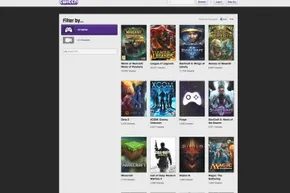
Většinu obsahu na Twitchi lze sledovat bez vytvoření účtu. Jednoduše otevřete www.twitch.tv v libovolném prohlížeči na zařízení s připojením k internetu. Chcete-li získat plný přístup k funkcím platformy, včetně vysílání vlastního hraní, potřebujete účet. Když se zaregistrujete, získáte svou vlastní stránku, známou jako kanál. URL této stránky je ve formátu www.twitch.tv/username.
Přehled struktury kanálu
Každá stránka kanálu obsahuje profilovou fotku (pokud ji uživatel má), upravitelný název kanálu a uživatelské jméno nad hlavním oknem videa. Toto okno zobrazuje, co streamer aktuálně vysílá. Když je uživatel offline, v okně videa se obvykle zobrazí „OFFLINE“, pokud uživatel nenakonfiguroval určitý obsah pro přehrávání, když je pryč.
Pod videem najdete tlačítka pro přihlášení k odběru kanálu, přidání do záložek nebo sdílení videa, stejně jako nahlášení zneužití nebo odeslání zprávy uživateli. Rozhraní také zobrazuje statistiky v reálném čase, jako je aktuální počet diváků, celkový počet zhlédnutí a počet odběratelů. Navigační lišta je umístěna vlevo a okno chatu zabírá pravou stranu. Toto rozvržení předpokládá, že jste video nerozbalili na celou obrazovku, protože by se tyto prvky skryly.
Proč je chat tak důležitý
Okno chatu představuje nepřetržitý proud zpráv od ostatních diváků. Do této konverzace se můžete přímo zapojit. Mnoho streamerů vyslovuje tyto zprávy nahlas a vytváří zpětnou vazbu v reálném čase. Někteří dokonce hrají zápasy s diváky živě. Můžete také posílat soukromé zprávy ostatním uživatelům.
Tato úroveň interakce mezi streamery a diváky a také mezi diváky samotnými dělá z Twitche spíše sociální zážitek než jen pasivní video platformu.
Správa nastavení účtu
Po přihlášení klikněte na své uživatelské jméno v pravém horním rohu domovské stránky. Můžete vybrat Kanál, Profil, Řídicí panel, Zprávy nebo Nastavení nebo se odhlásit. Všechny možnosti kromě Odhlásit vedou do různých sekcí vašeho účtu. Na kterékoli z těchto stránek zůstane viditelný levý navigační panel. Obsahuje odkazy na standardní sekce a také na „Odběry“ (Sledování – kanály, ke kterým jste přihlášeni) a „Odběry“ (Odběry – kanály, kde máte placené odběry). Na menších obrazovkách se tyto odkazy mohou objevit jako ikony.
Sekce Nastavení vám umožňuje přizpůsobit informace o vašem profilu. Můžete si vybrat, co se zobrazí, když nebudete vysílat, povolit archivní vysílání a spravovat nastavení zabezpečení a oznámení. Můžete také zobrazit a ovládat odkazy na stránky a software třetích stran.
Vyhledávejte hry a ukládejte klipy
Twitch usnadňuje procházení a vyhledávání podle kanálu nebo názvu hry. Najdete zde živé přenosy nebo archivovaná videa. Vezměte prosím na vědomí, že Twitch archivuje videa z herního vysílání pouze v případě, že vlastník kanálu ve svém nastavení zvolil možnost „Archivovat vysílání“. Tato videa jsou po několika dnech smazána, aby se ušetřilo místo, pokud vlastník konkrétní video neoznačí jako „Uložit navždy“. Pokud sledujete kanál někoho jiného, můžete si vytvořit záložku. Tím se vygeneruje odkaz na konkrétní okamžik, který jste si poznamenali, za předpokladu, že je video stále uloženo.
Zařízení pro sledování Twitche
Existuje několik způsobů, jak získat přístup k Twitchi a zobrazit jeho obsah. Stránky můžete používat na svém počítači, herní konzoli nebo mobilním zařízení prostřednictvím webových prohlížečů nebo vyhrazených aplikací. Twitch nabízí aplikace pro zařízení Android a iOS. Umožňují vám procházet katalog, vyhledávat kanály, sledovat živé vysílání a účastnit se chatu, když nejste u počítače. Aplikace jsou k dispozici také pro některé herní konzole, ačkoli funkce se liší. Některé aplikace podporují vysílání a chatování, zatímco jiné jsou omezeny pouze na procházení a navigaci.
Zařízení, která mohou alespoň sledovat obsah Twitch:
- PlayStation 4
- Xbox One
- Xbox 360
- Ouya
- Nvidia Shield
- Notebooky a stolní počítače
- Tablety a chytré telefony
Pokud jste připraveni přejít od sledování k vysílání vlastního hraní, dalším krokem je nastavení vlastního vysílání.